
Eclipse/SVNでバージョン管理する
目標
- EclipseにSubclipseをインストールする
- プロジェクトをバージョン管理する
- プロジェクトをチェックアウトする
手順
EclipseにSubclipseをインストールする
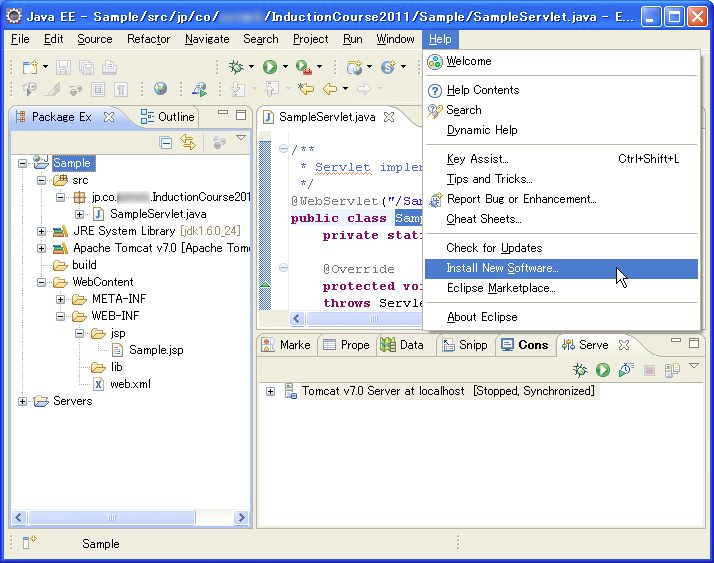
- メニューから Help->Install New Software を選択する
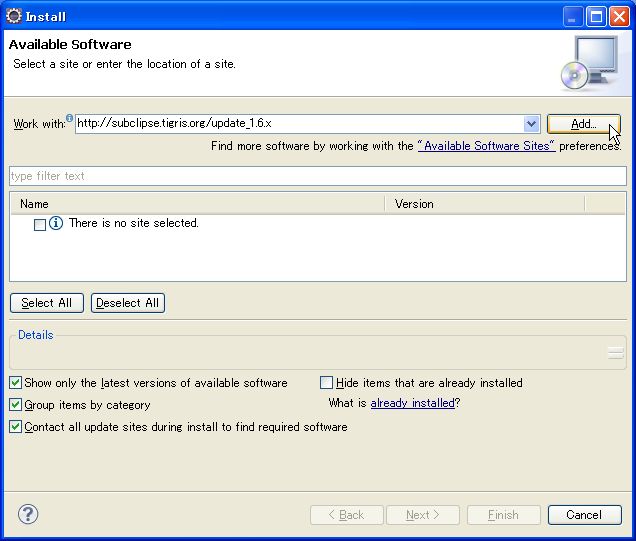
- Work with に次のURLを記入して Add… を選択する
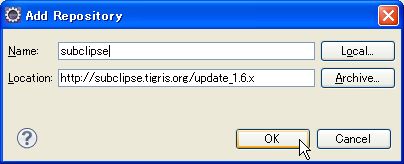
- リポジトリ情報を入力して OK を選択する - Name:subclipse(任意) - Location:http://subclipse.tigris.org/update_1.6.x
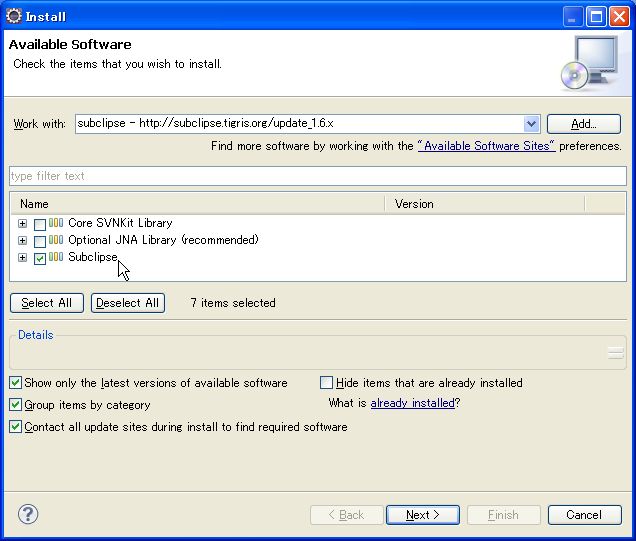
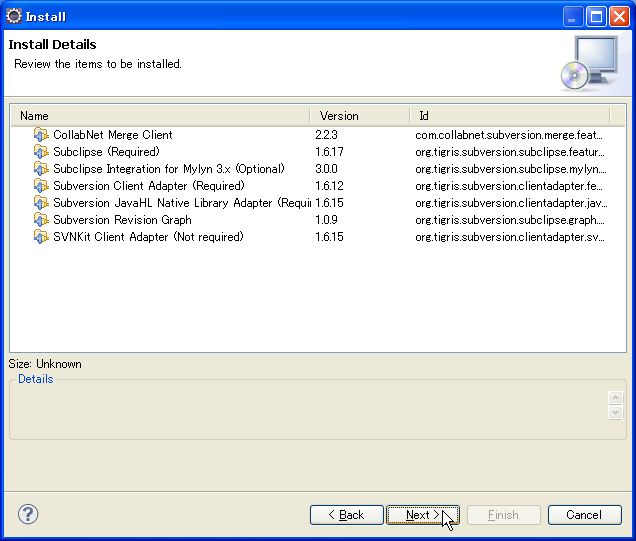
- Subclipse にチェックを入れて Next を選択する
- そのまま Next を選択する
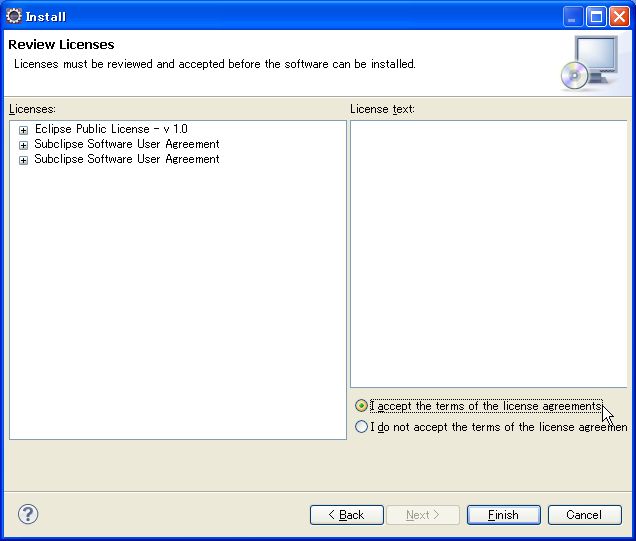
- ライセンス情報の確認で「I accept the terms of the license agreements」を選択する
- セキュリティ警告が出るが OK を選択する
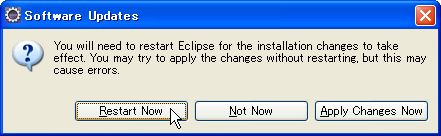
- Restart Now を選択してEclipseを再起動する

プロジェクトをバージョン管理する
プロジェクトをSVNに追加する
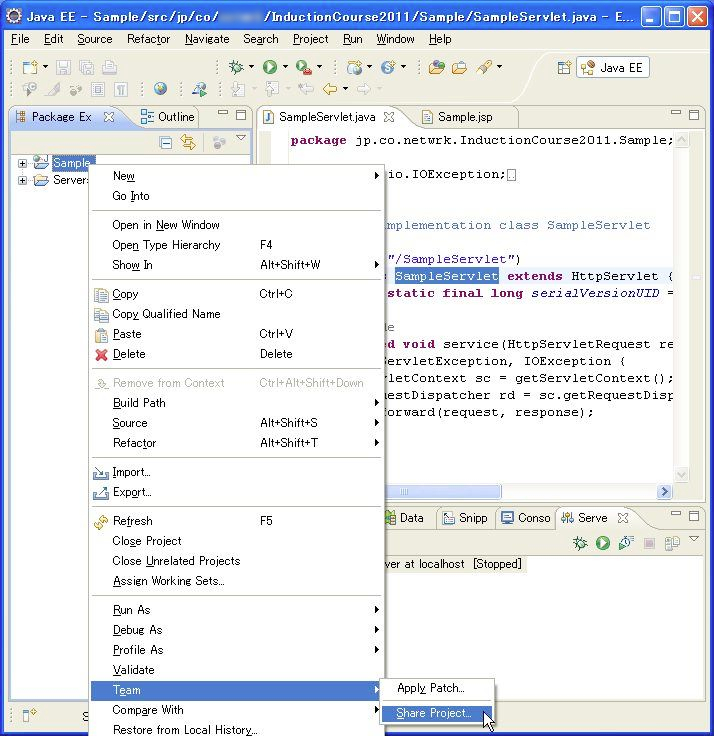
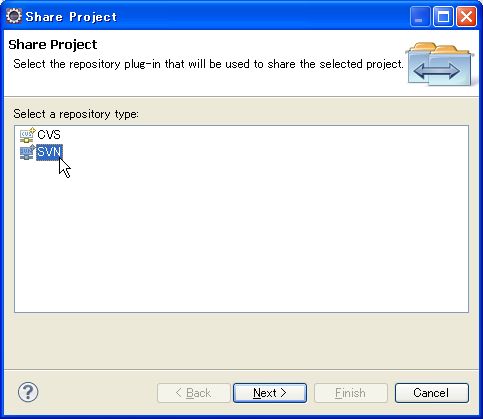
- プロジェクトの上で 右クリック->Team->Share Project… を選択する
- repository type に SVN を選択する
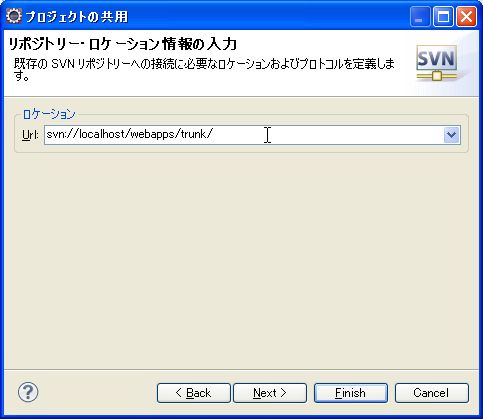
- ロケーションの Url に svn://localhost/webapps/trunk/ を入力して Next を選択する
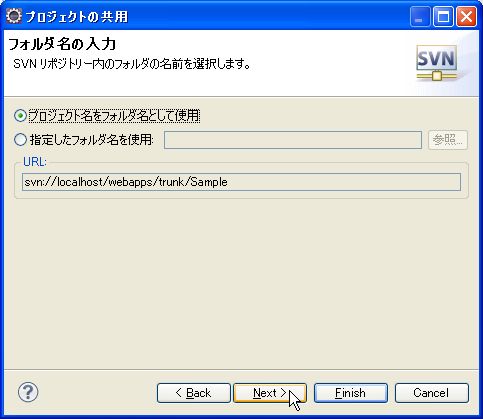
- 「プロジェクト名をフォルダ名として使用」を選択する
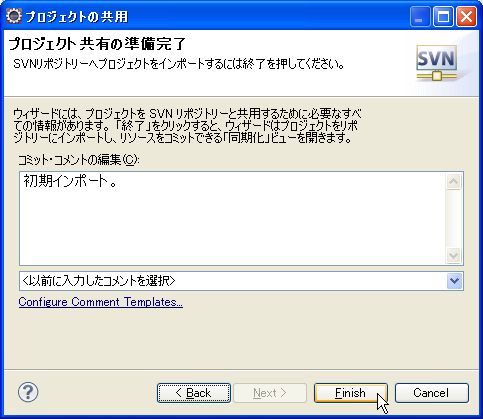
- コミット・コメントを入力して Finish を選択する
プロジェクトをコミットする
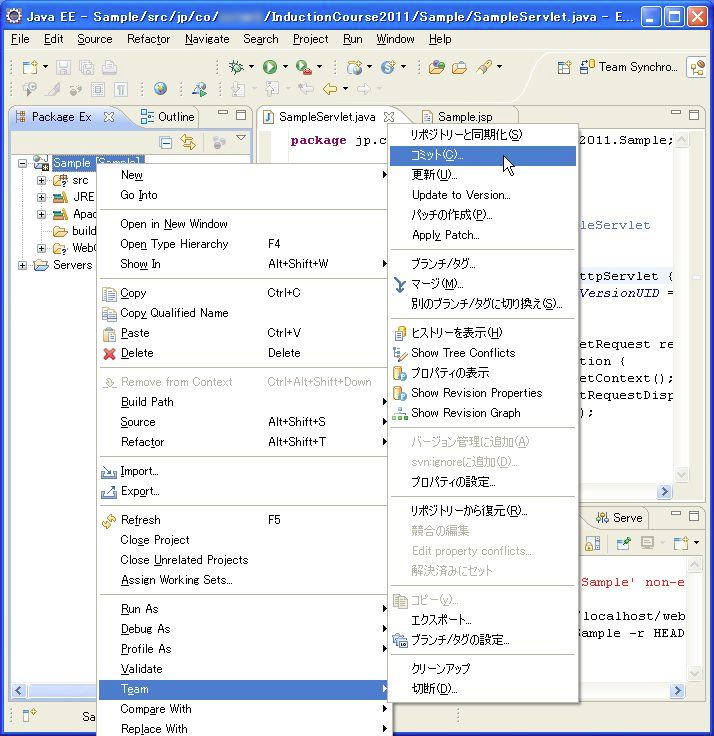
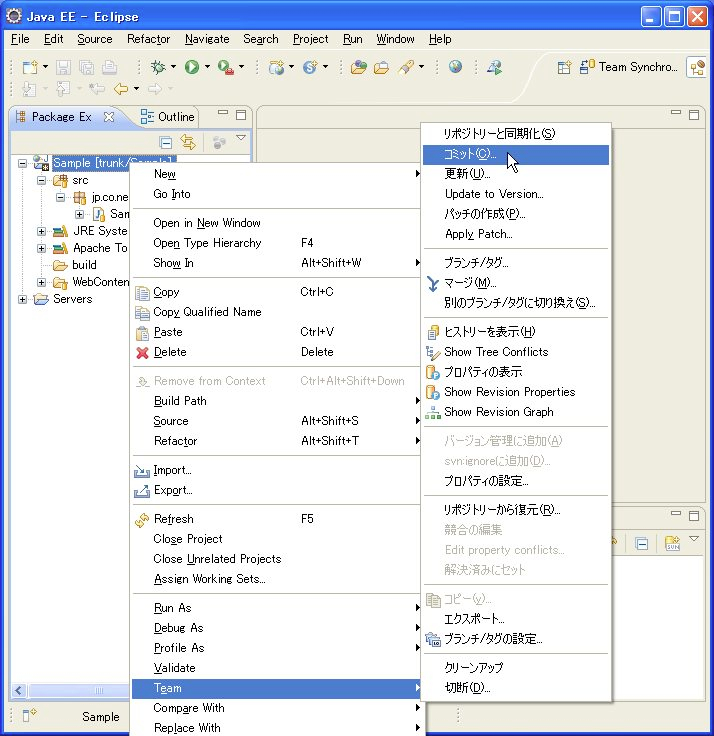
- プロジェクトの上で 右クリック->Team->コミット を選択する
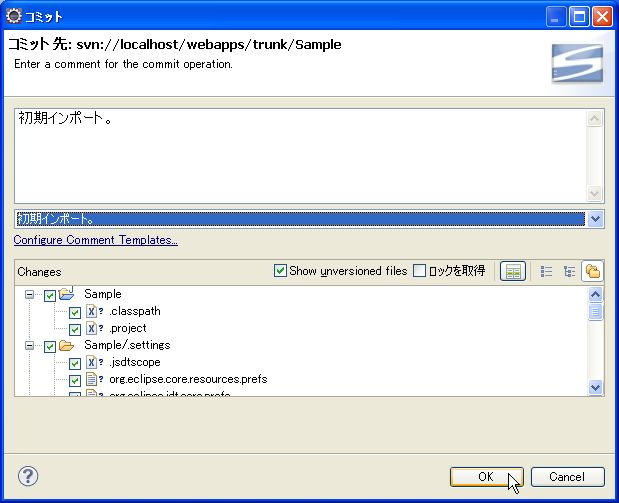
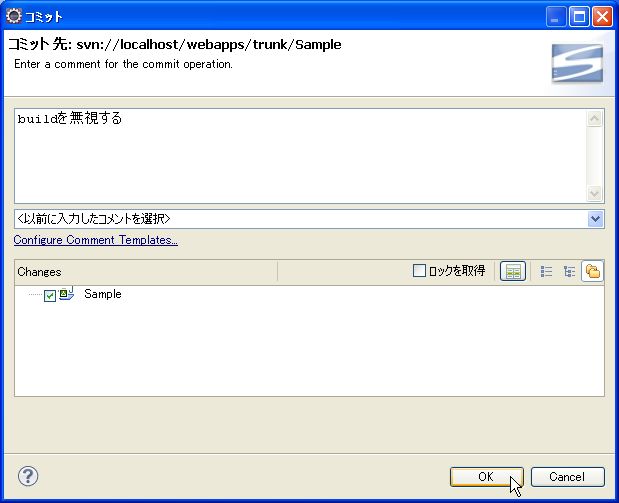
- コミット・コメントを入力して OK を選択する
buildディレクトリをバージョン管理から外す
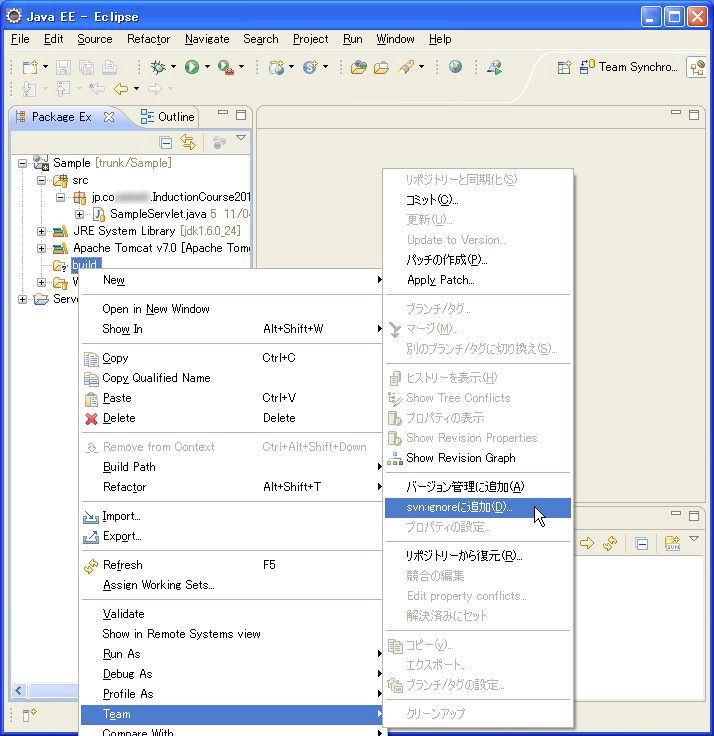
buildディレクトリ下はバイナリが配置されますし、コンパイルの度に更新してしまうのでバージョン管理から外してしまいましょう。
- build ディレクトリの上で 右クリック->Team->svn:ignoreに追加 を選択する
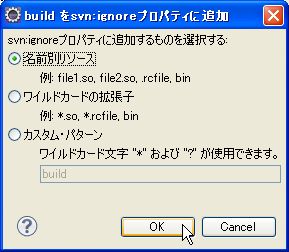
- svn:ignoreプロパティに追加するものとして「名前別リソース」を選択する
- プロジェクトをコミットする
- 上記手順を参照
プロジェクトをチェックアウトする
リポジトリを追加する
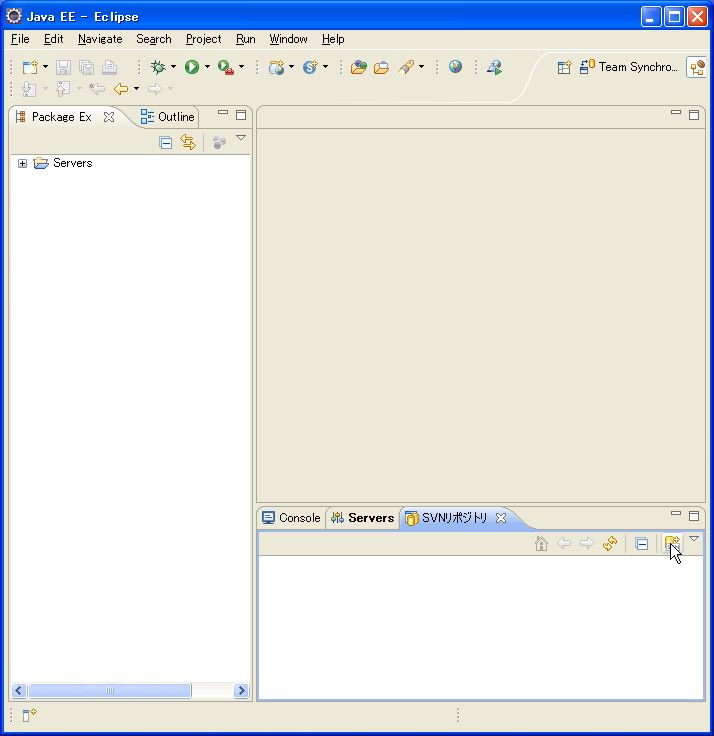
- SVNリポジトリビューの追加アイコン(+マークつき)を選択する
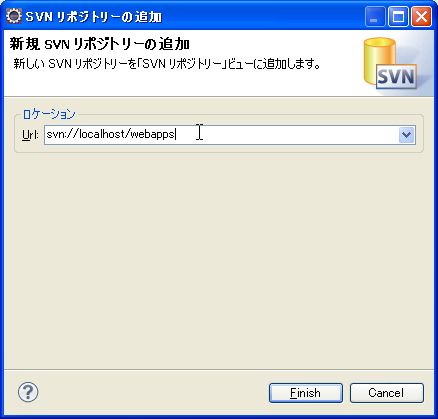
- ロケーションの Url に svn://localhost/webapps を入力して Finish を選択する
リポジトリからチェックアウトする
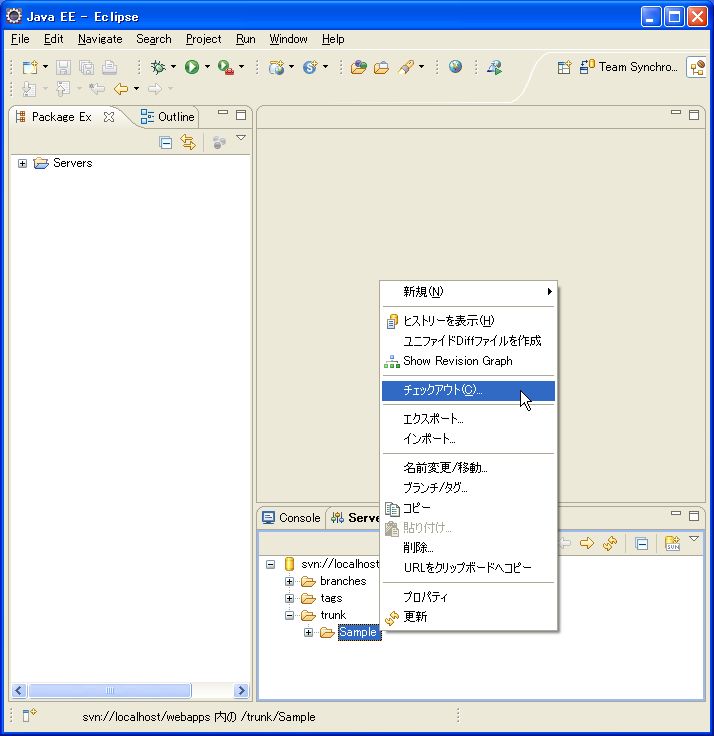
- SVNリポジトリビューからプロジェクトを選択する
- 右クリック->チェックアウト を選択する
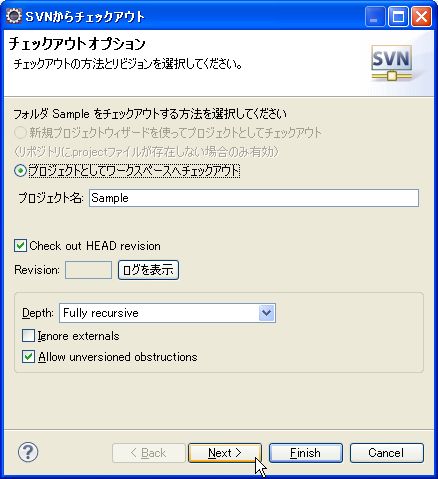
- そのまま Next を選択する
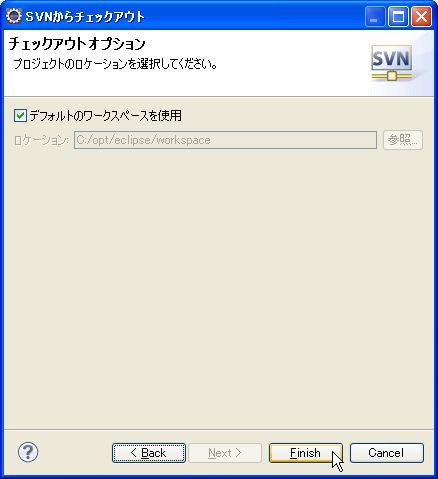
- そのまま Finish を選択する
参考
作成日 2013-08-17