
SVN/TortoiseSVNをインストールする
目標
- TortoiseSNVをインストールする
- リポジトリにデータをインポートする
- リポジトリからデータをチェックアウトする
手順
TortoiseSVNをダウンロードする
- 以下のサイトから プロジェクトツール->Download を選択する
- http://tortoisesvn.tigris.org/
- TortoiseSVN 32-Bit を選択してmsiファイルをダウンロードする
- TortoiseSVN-1.6.15.21042-win32-svn-1.6.16.msi(2011-04-27時点)
TortoiseSVNをインストールする
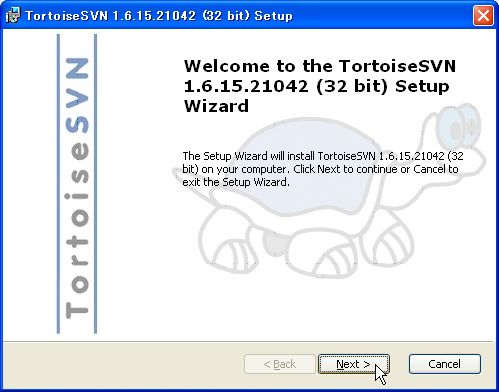
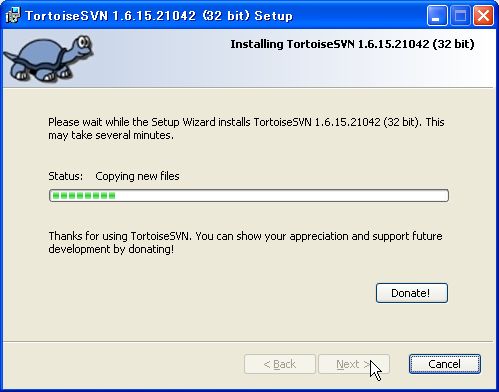
- ダウンロードしたmsiファイルを実行する
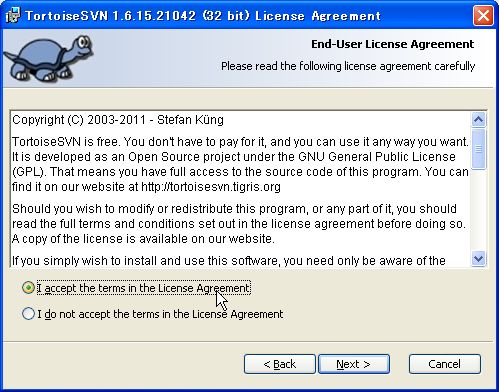
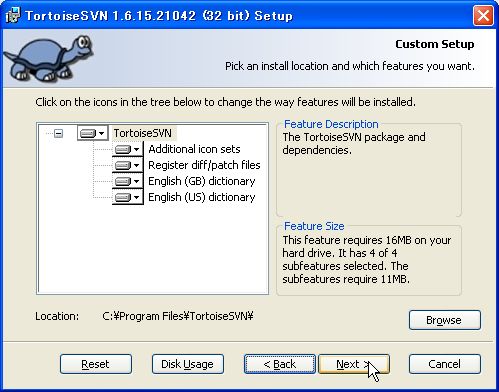
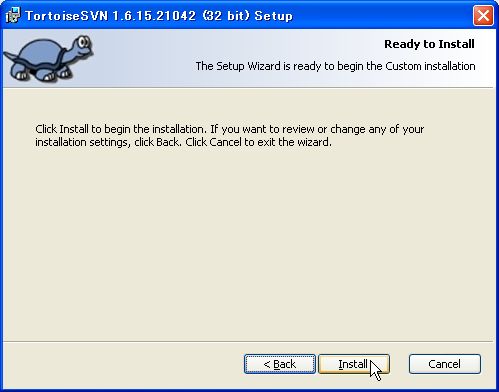
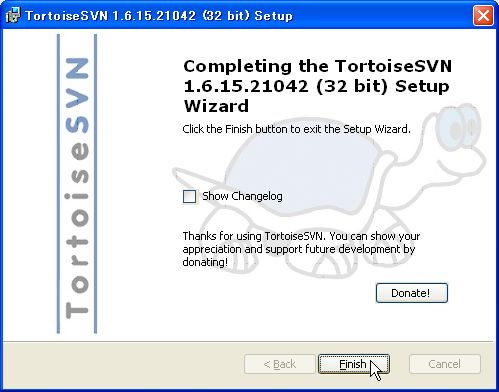
- Next、Install、Finishをクリックしていく
- 途中、License Agreement で「I accept the terms in the License Agreement」を選択する(もちろんライセンスに同意する場合のみ)
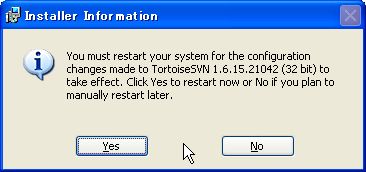
- 最後の restart 要求は状況に応じてYes、Noを選択する
リポジトリにデータをインポートする
バージョン管理下にないデータをリポジトリに登録します。
ここでは、次のディレクトリ構成のうちディレクトリ Sample\ をリポジトリ SVNルート/documents/trunk/ に登録します。
- c:\Users\fukuchi\Documents\Sample\Sample.txt
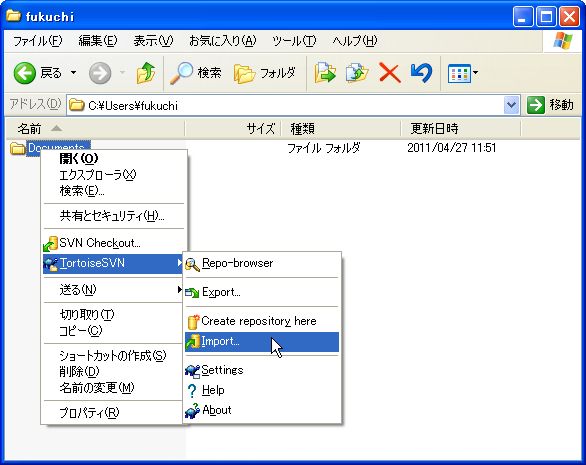
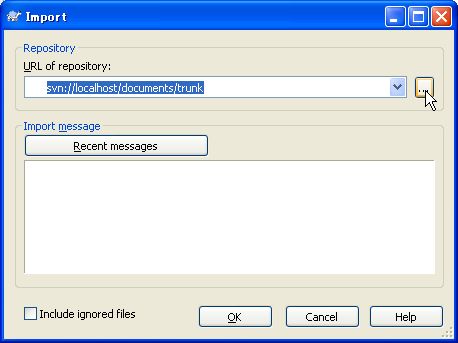
- 登録したいディレクトリの一階層上のディレクトリで右クリック後 TortoiseSVN->Import を選択する
- ここではc:\Users\fukuchi\Documents\
- URL of repository に「svn://localhost/documents/trunk」を設定する
- 「localhost」部は別端末からアクセスする場合ホスト名やIPアドレス
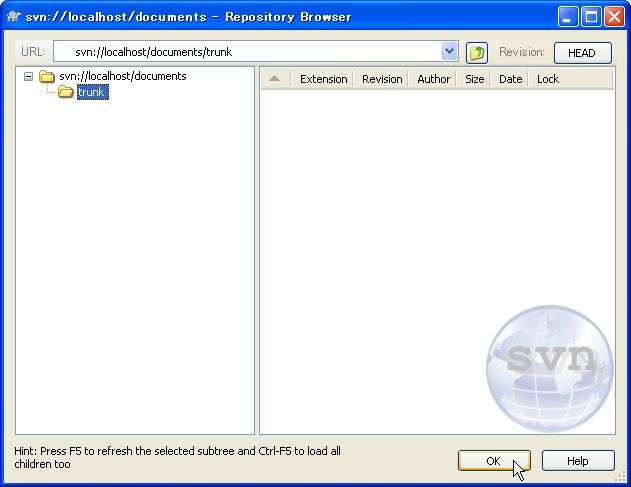
- 念のため … を選択して Repository Browser を確認する
- OK を選択して元に戻る
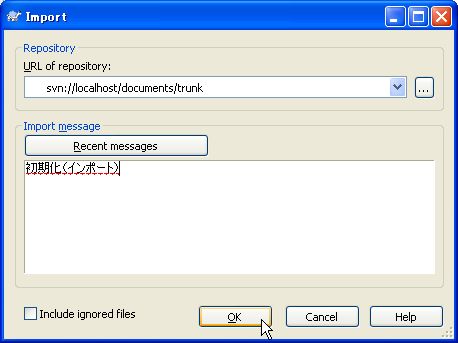
- Import message に適当なコメントを入力して OK を選択する
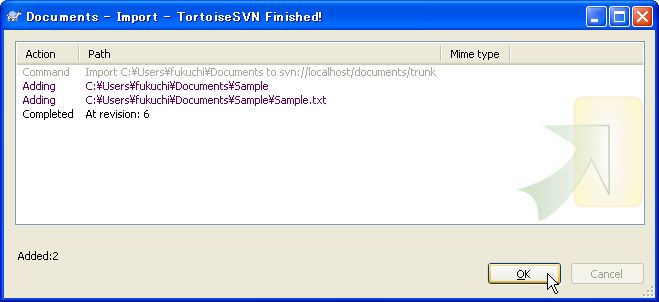
- 登録したいディレクトリ以下がAddingされたのを確認して OK を選択する
リポジトリからデータをチェックアウトする
リポジトリに登録したデータをバージョン管理下のデータとしてチェックアウトします。
ここでは次のディレクトリに先に登録した Sample\ ディレクトリをチェックアウトします(ので、インポート済みのディレクトリは一度削除してください。)
- c:\Users\fukuchi\Documents\
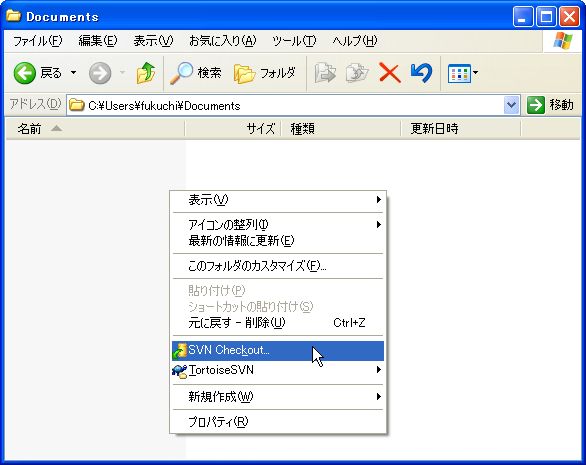
- エクスプロラの Documents\ で右クリックする
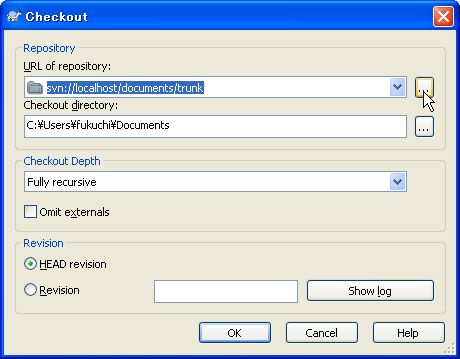
- URL of repository 右の … を選択する
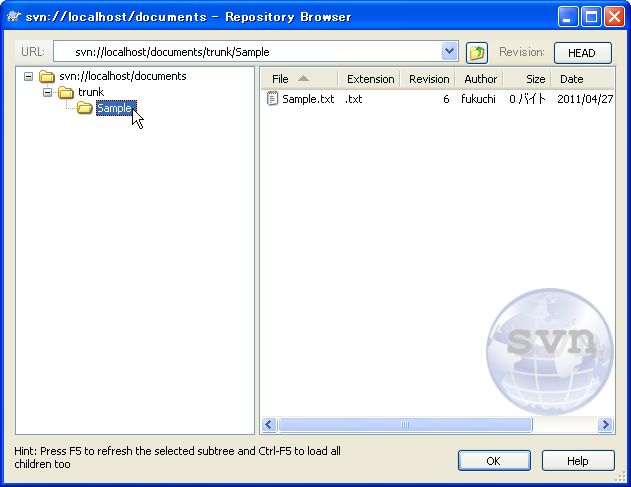
- 先にインポートした SNVルート/documents/trunk/Sample をクリックして OK を選択する
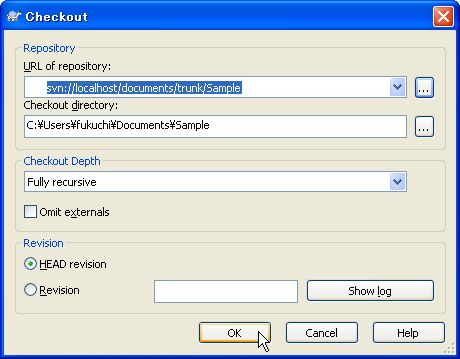
- Checkout directory を確認して OK を選択する
- 先にインポートしたデータがAddedされたのを確認して OK を選択する
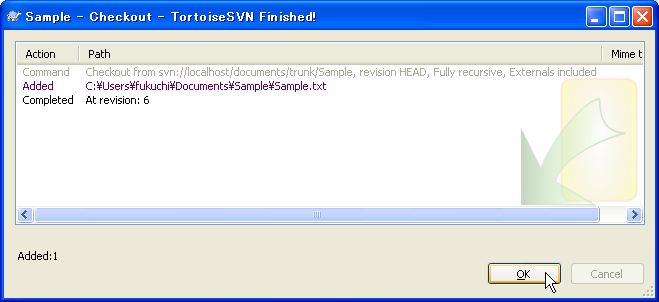
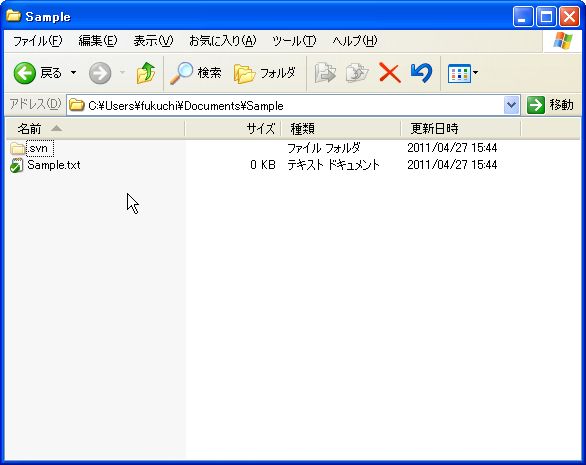
すると c:\Users\fukuchi\Documents\Sample\Sample.txt が作成されます。
参考
- http://www.gside.org/Gentoo/subversion/subversion_client2.html
作成日 2013-08-17