
SVN/WindowsにSVNサーバをインストールする
目標
- WindowsにてSVNサーバを起動する
手順
パッケージをダウンロードする
- 以下のサイトの Getting Subversion->Binary Packages を選択する
- http://subversion.apache.org/
- Windows から Win32Svn を選択する
- Download をクリックしてmsiファイルをダウンロードする
- Setup-Subversion-1.6.16.msi(2011-04-27時点)
パッケージをインストールする
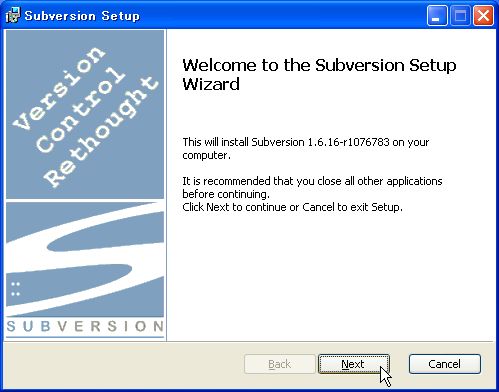
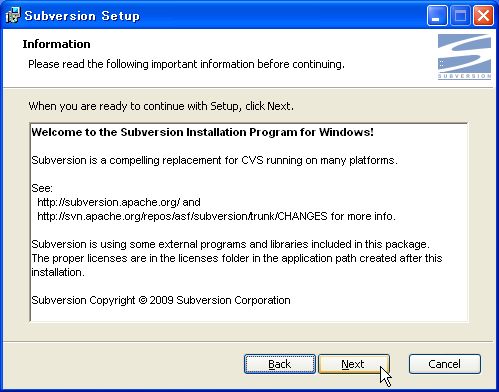
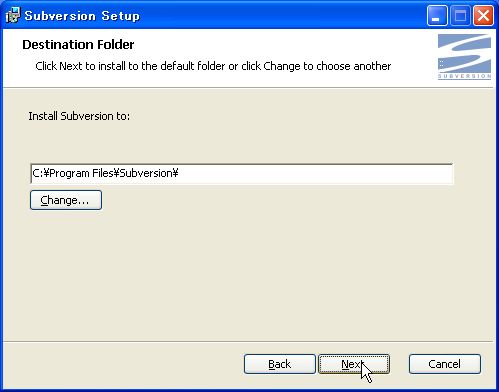
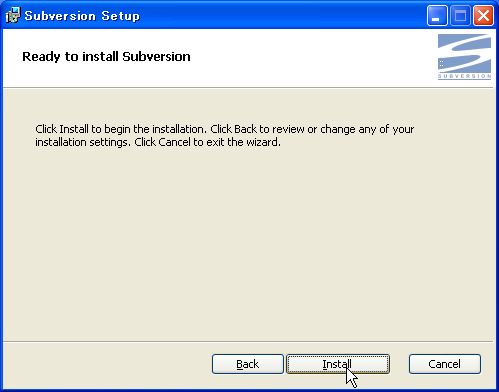
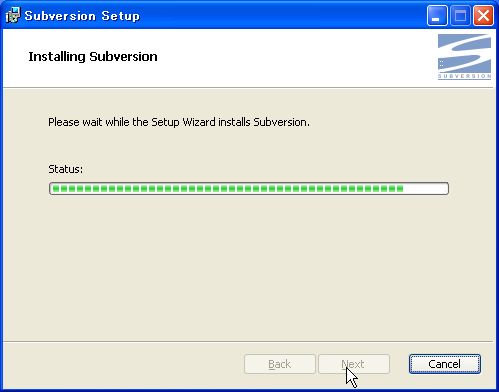
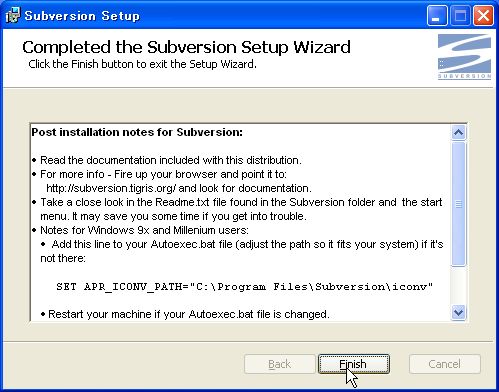
- ダウンロードしたmsiファイルを実行する
- Next、Install、Finishをクリックしていく
リポジトリを作成する
リポジトリ用のディレクトリを作成する
svnがリポジトリ管理するためのディレクトリを作成します。
>mkdir c:\var
>mkdir c:\var\svn
>mkdir c:\var\svn\documents
ここでは次のようなディレクトリの役割を考えています。
- var
- Unix系OSの慣習として
- svn
- snvが管理する場所として(一箇所にしたい)
- documents
- ドキュメントのリポジトリ用として(カテゴリで分けたい)
リポジトリを作成する
>svnadmin create c:\var\svn\documents
リポジトリを設定する
- c:\var\svn\documents\conf\svnserve.conf
anon-access = none
auth-access = write
password-db = passwd
上記はそれぞれ次のアクセスを設定します。
- anon-access
- 匿名アクセス→none(なし)
- auth-access
- 認証アクセス→wirte(読み書き)
- password-db
- パスワードファイル→passwd(ファイル名)
- c:\var\svn\documents\conf\passwd
ユーザ名=パスワード
サーバを起動する
デーモンモードで実行する
>start svnserve -d -r c:\var\svn
ここでオプションは次の意味があります。
- -d
- デーモンモードで実行する(デフォルト 3690 番ポートで受け付ける)
- -r
- 仮想ルートを設定する(上位ディレクトリにアクセスさせない)
さすがにプロンプトから毎度実行するのはしんどいので、サービスと立ち上げるように別途設定するのがよろしいかと思います。
基本ディレクトリ構成を作成する
>svn mkdir svn://localhost/documents/trunk -m "create"
>svn mkdir svn://localhost/documents/branches -m "create"
>svn mkdir svn://localhost/documents/tags -m "create"
SVNでは慣習として次のようなディレクトリ構成をとります。
- trunk
- 開発中の最新バージョン
- branches
- 版(保守対象)
- tags
- リリース(保存用)
このとき、一度ログインユーザのアカウント名でパスワードを聞かれますがEnterを押してスルーします。次にユーザ名とパスワードをそれぞれ聞いてきますで先に設定したユーザ名とパスワードを入力します。
参考
- http://www.hyuki.com/techinfo/svninit.html
- http://www.caldron.jp/~nabetaro/svn/svnbook-1.4-final/svn.ref.svnserve.html
- http://www.atmarkit.co.jp/fjava/rensai4/devtool02/devtool02_3.html
作成日 2013-08-17