
Eclipse/Webアプリケーションを作成する
目標
- Webアプリケーションプロジェクトを作成する
- ServletとJSPを使ってWebアプリケーションを作成する
- ブラウザでWebページの表示を確認する
手順
Webアプリケーションプロジェクトを作成する
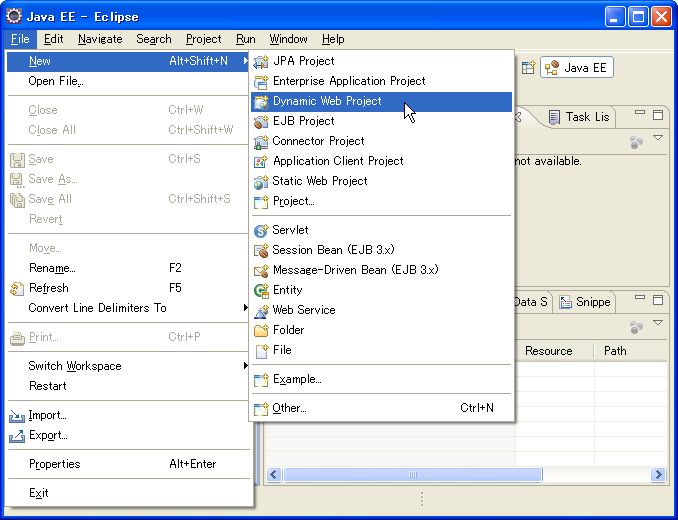
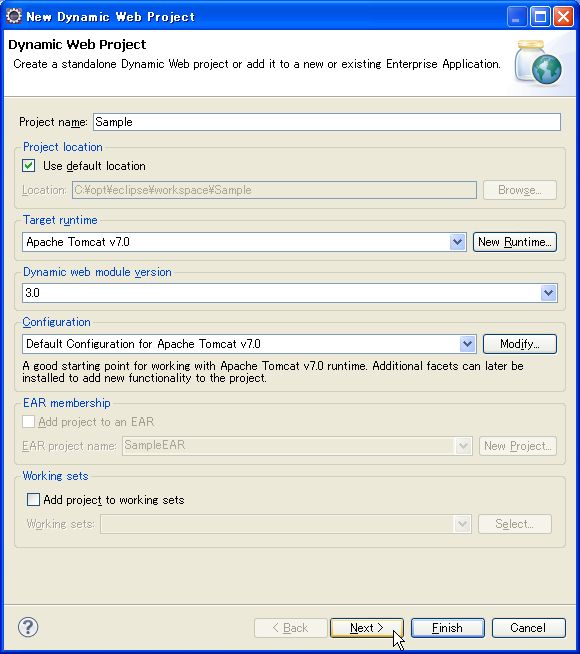
- メニューから File->New->Dynamic Web Project を選択する
- 該当項目がない場合、Other… から探す
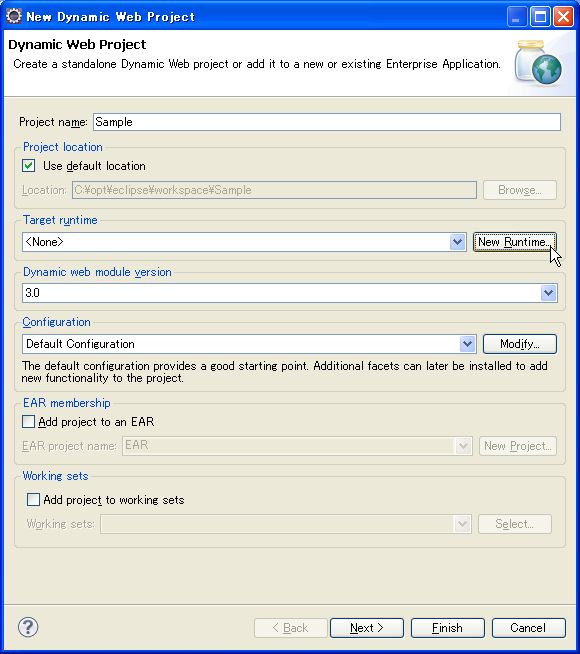
- Project name に好きな名前をつける
- Target runtime の New Runtime を選択してアプリケーションサーバを追加する
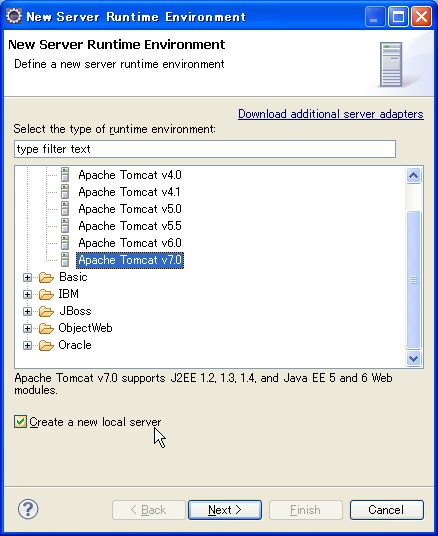
- 一覧から Apache Tomcat v7.0 を選択する
- Create a new local server にチェックを入れる
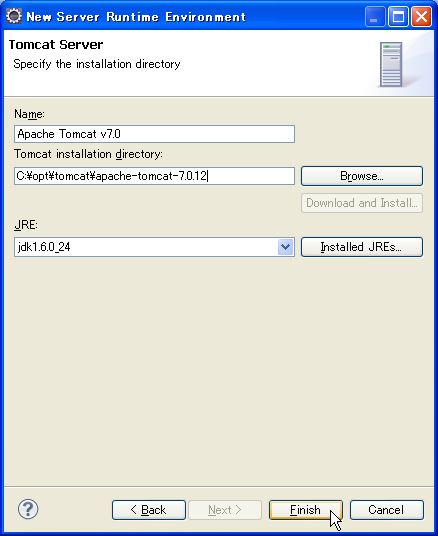
- Tomcat installation directory の Browse… を選択してTomcatのディレクトリを選択する - ここでは C:\opt\tomcat\apache-tomcat-7.0.12 とした
- JRE の選択項目から jdk1.6.0_24 を選択する(インストールしたJDK次第で)
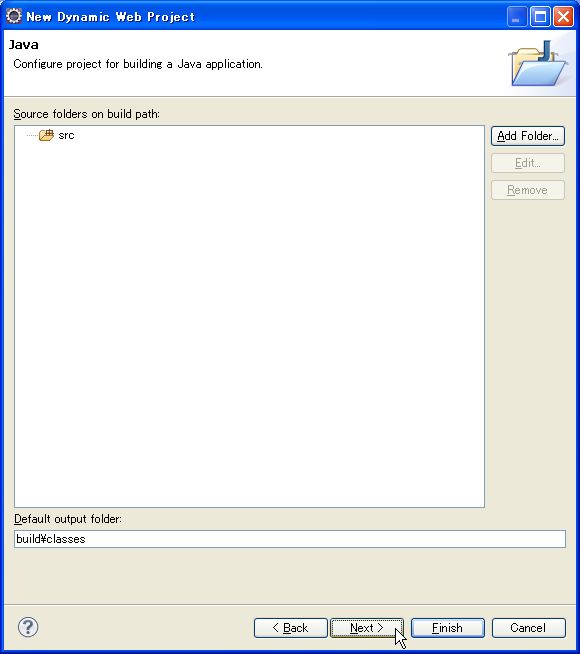
- Next、Next と続ける
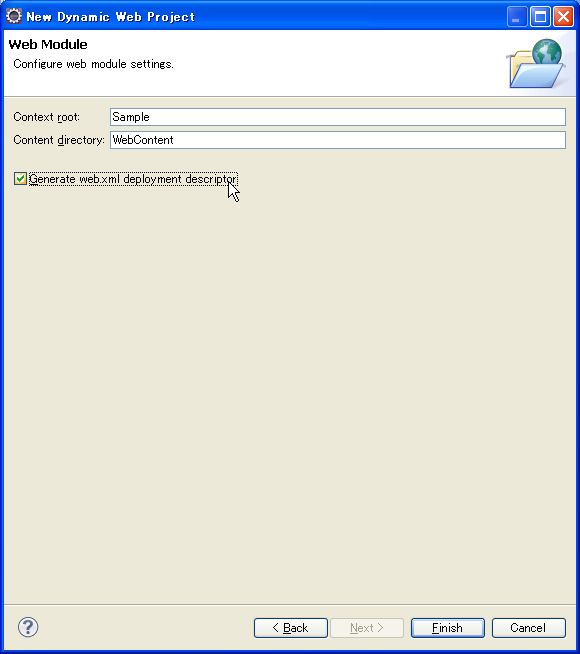
- Web Module の Generate web.xml deployment descriptor にチェックを入れる
ServletとJSPを使ってWebアプリケーションを作成する
パッケージを作成する
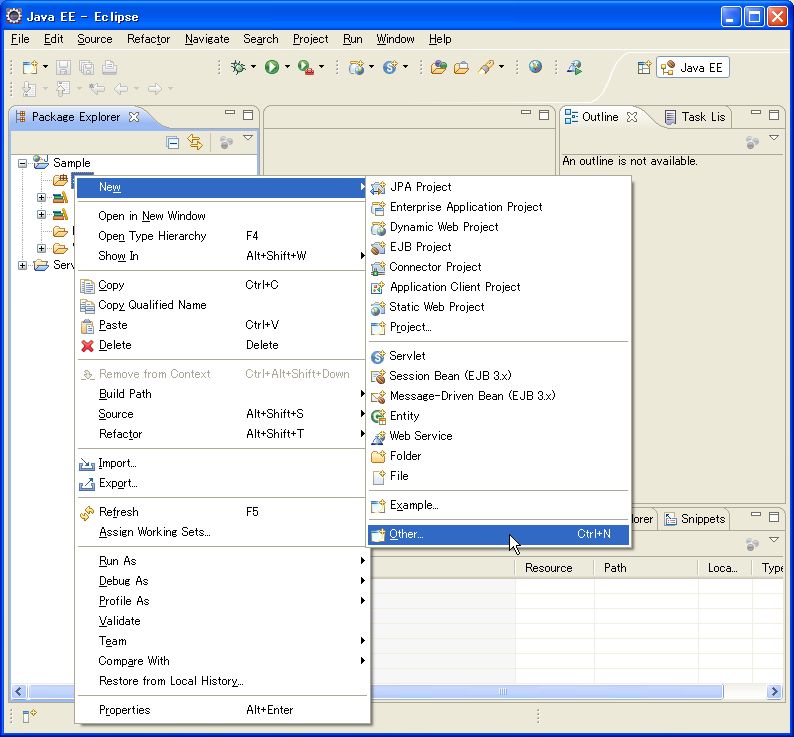
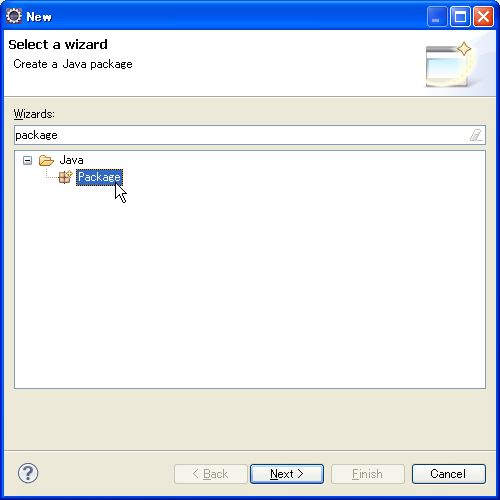
- Package Explore ビューから 右クリック->New->Package を選択する
- src の上で右クリックする
- 該当項目がない場合、Other… から探す
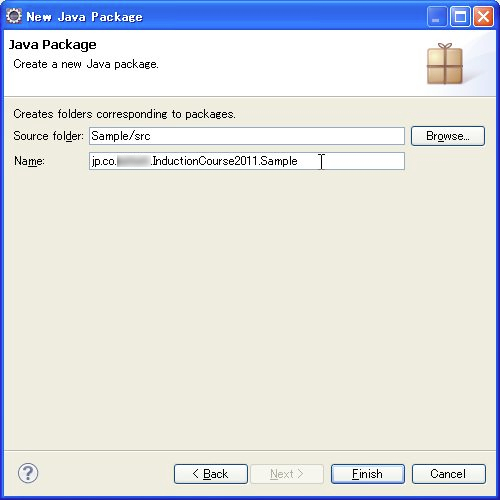
- folder’s corresponding の Name に任意のパッケージ名を入力する
Servletを作成する
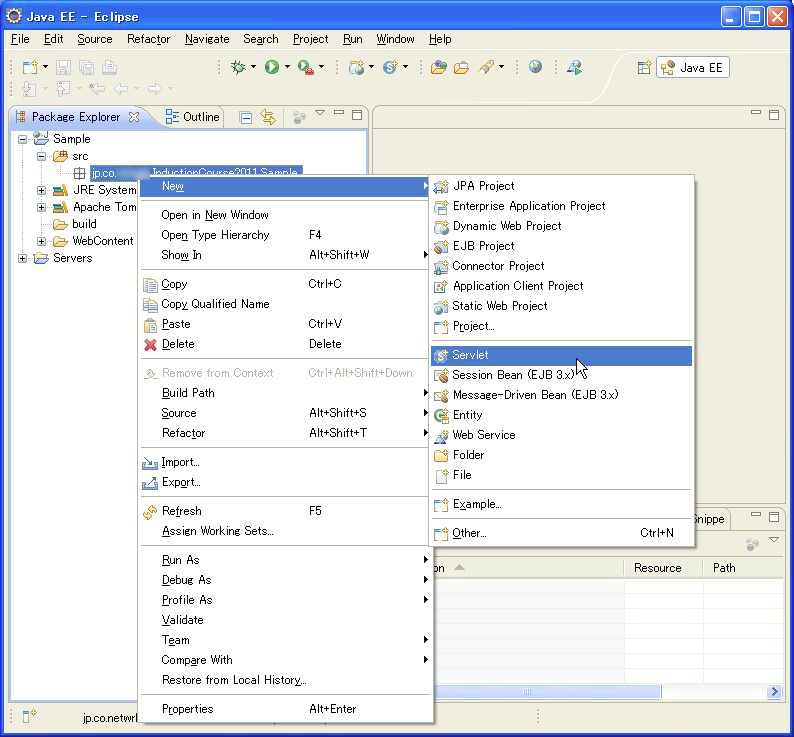
- Packege Explore ビューから 右クリック->New->Servlet を選択する
- 先に作成したパッケージの上で右クリックする
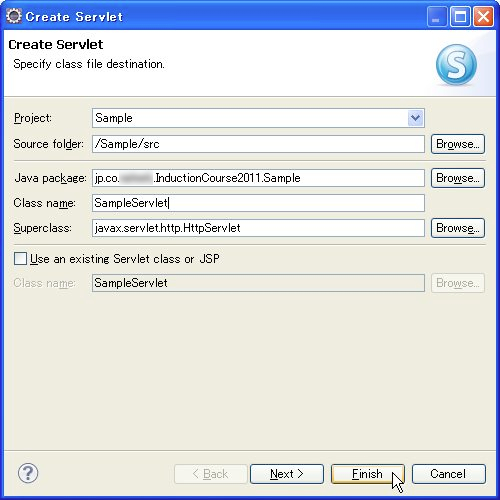
- Class name に任意のクラス名を入力する
- 作成したクラスのメソッドをすべて削除し、下記のメソッドを追記する
@Override
protected void service(HttpServletRequest request, HttpServletResponse response)
throws ServletException, IOException {
    ServletContext sc = getServletContext();
    RequestDispatcher rd = sc.getRequestDispatcher("/WEB-INF/jsp/Sample.jsp");
    rd.forward(request, response);
}
JSPを作成する
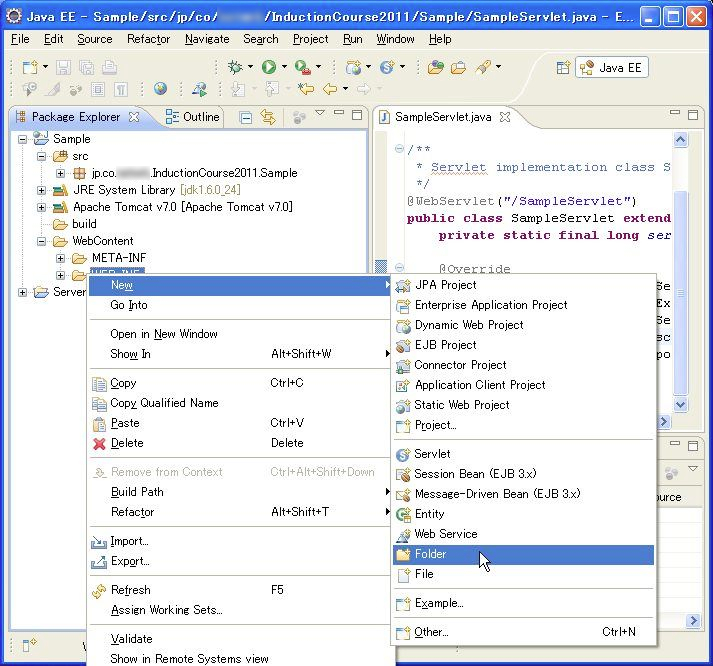
- 右クリック->New->Folder を選択する
- WebContent->WEB-INF の上で右クリックする
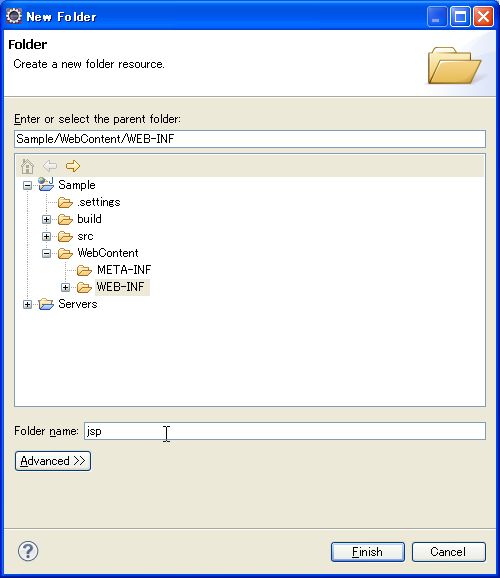
- Folder name に「jsp」を入力する
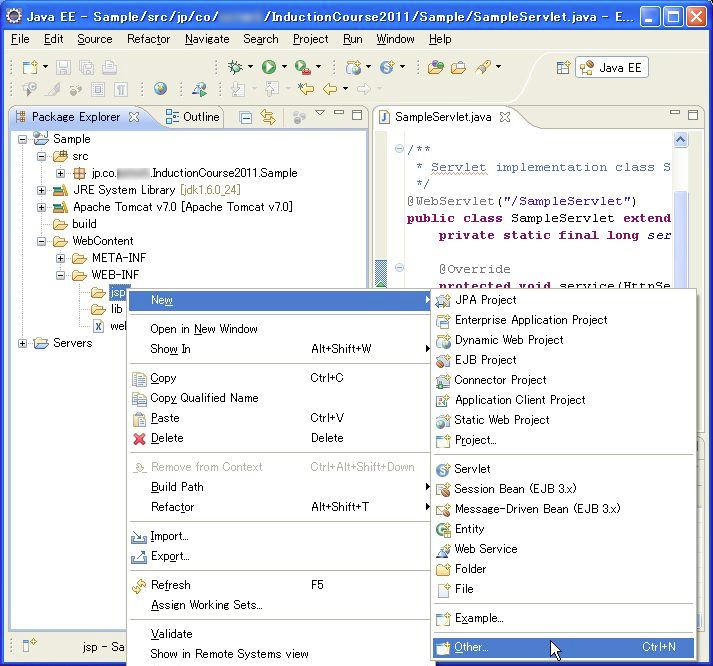
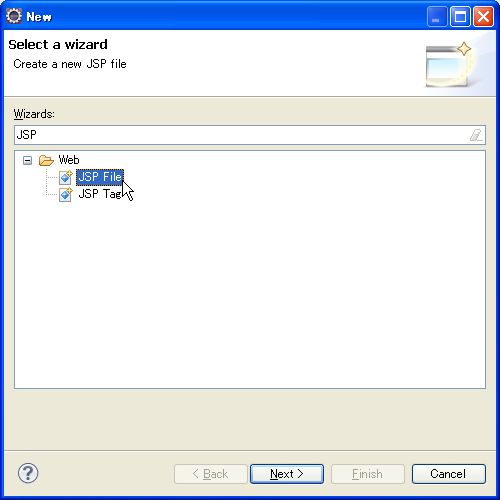
- Package Explore ビューから 右クリック->New->JSP File を選択する
- 先に作成したディレクトリの上で右クリックする
- File name に「Sample」を入力する
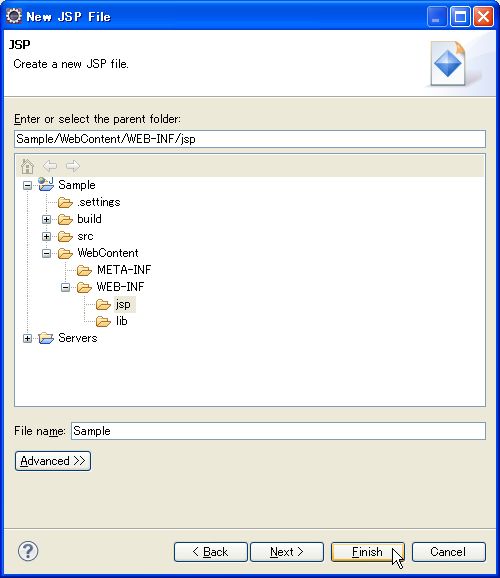
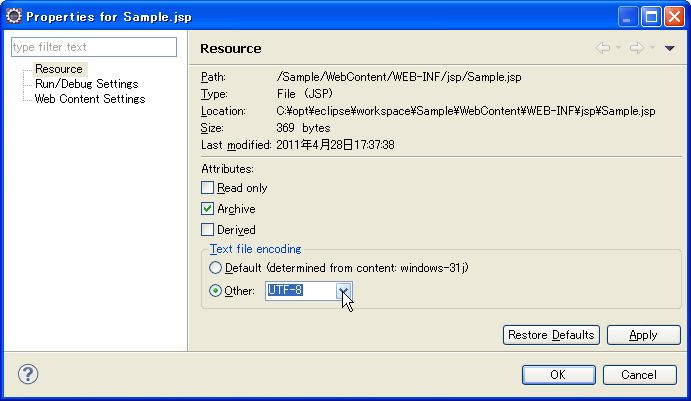
作成したJSPファイルはsjisになってしまっているのでUTF-8に直しましょう。
- JSPファイル上のエンコードに関する記述を修正する
- 「windows-31j」→「UTF-8」
- Package Explore ビューから右クリック->Properties を選択する
- Text file en
coding の Other を選択して UTF-8 を設定する
ブラウザでWebページの表示を確認する
Webアプリケーションをサーバに登録する
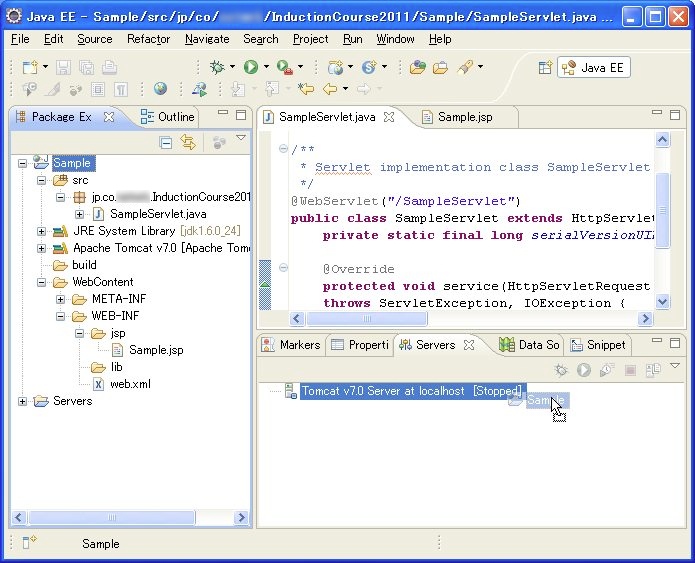
- Sample プロジェクトを「Tomcat v7.0 Server at localhost」にドラッグする
- Package Explore ビューから Servers ビュー
Tomcatを起動する
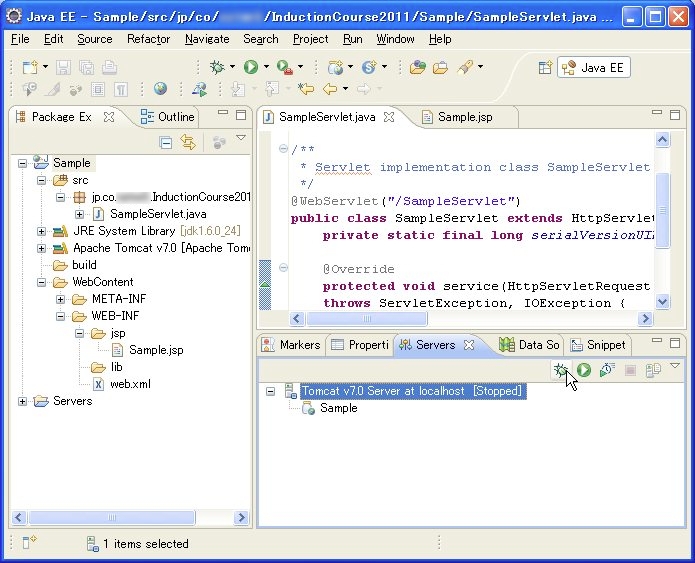
- Servers ビューの虫アイコンをクリックする
- 「Tomcat …」に [Debugging, Synchronized] が表示される
- 「Sample」に [Synchronized] が表示される
ブラウザで表示を確認する
- アドレス欄に次を入力してアクセスする
- http://localhost:8080/Sample/SampleServlet
「Insert title here」というタイトルで白い画面が表示されたらOKです。
参考
作成日 2013-08-17